たくさんのメニューを小さな場所へ収めるのにドロップダウンメニューはもってこいの方法で、
色々とスタイリッシュなライブラリーが出てますが、ドロップダウンするのが1箇所だけだったら自作でもいいんじゃないの?
ってことで簡単にmootoolsでのドロップダウンメニューの作り方を書いてみます。
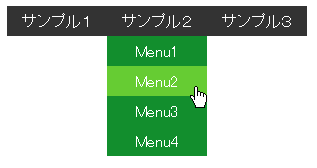
まずXHTMLソースは次のように、ボタンになるリンクの下(兄弟)にulとかでリストメニューを作り
識別用のIDをボタンに、クラスを子メニューにつけておきます。
<ul id="navigation">
	<li><a href="#" title="サンプル1">サンプル1</a></li>
	<li><a id="sampleMenu" href="#" title="サンプル2">サンプル2</a>
		<ul class="childMenu">
		<li><a href="#" title="Menu1">Menu1</a></li>
		<li><a href="#" title="Menu2">Menu2</a></li>
		<li><a href="#" title="Menu3">Menu3</a></li>
		<li><a href="#" title="Menu4">Menu4</a></li>
		</ul>
	</li>
	<li><a href="#" title="サンプル3">サンプル3</a></li>
</ul>
説明続く。(結構長いです)
XHTMLを書いたら適当にスタイリングをしましょう。
ドロップダウンメニューになるリストを表示された時の位置に絶対指定で配置して、display:noneで非表示にしておきます。
ブラウザーの表示誤差を吸収するのを忘れずに。
a {
	text-decoration:none;
}
ul {
	margin:0;
	padding:0;
}
ul#navigation {
	position:relative;
	float:left;
}
ul#navigation li {
	float:left;
	list-style:none;
	width:100px;
	text-align:center;
}

ul#navigation a {
	display:block;
	height:30px;
	background-color:#333;
	color:#fff;
	line-height:30px;
	text-align:center;
}
ul#navigation a:hover {
	background-color:#666;
}
ul#navigation ul.childMenu {
	position:absolute;
	width:100px;
	top:30px;
	left:100px;
}
ul#navigation ul.childMenu li {
	float:none;
}

ul#navigation ul.childMenu a {
	display:block;
	background-color:#128E2D;
	color:#fff;
}
ul#navigation ul.childMenu a:hover {
	background-color:#66CC33;
}
.childMenu {
	display:none;
}
FirefoxとIEはz-indexの解釈が違うので、z-indexの指定が非常に重要です。
どのように違うのかは参考のリンク先を見てみてください。
参考» 調べものブログ:IEとFirefoxでz-indexの扱いが異なる
javascript
改変出来るように順を追って説明します。
まずはボタンになるa要素とドロップダウンさせるリスト要素を取得します。
サンプルのソースではリストはボタンの次にある要素なので、getNext()で得られます。
window.addEvent('domready', function(){
	var parentMenu = $("sampleMenu");
	var childMenu = parentMenu.getNext(".childMenu");
});
ドロップダウンメニューの動きを大きく分けると3つになります。
- ボタンにマウスが乗ったらサブメニューを表示
- ボタンとサブメニューからマウスが離れたらサブメニューを隠す
- サブメニューにマウス乗ってる間はずっと表示
「乗ってる間」はoverと同じなので、使うイベントハンドラは「乗ったとき」の”mouseover”と「離れた時」の”mouseleave”になります。
“mouseout”じゃない理由はソース書き変えて実際に動作を見てみてください。
要素へのイベントの追加はaddEventメソッドで行えますが、今回は2つ同時に追加しなくてはならないのでaddEvents()を使います。
	parentMenu.addEvents({
		"mouseover":function(){
			childMenu.setStyle("display","block");
		},
		"mouseleave":function(){
			childMenu.setStyle("display","none");
		}
	});
	childMenu.addEvents({
		"mouseover":function(){
			this.setStyle("display","block");
		},
		"mouseleave":function(){
			this.setStyle("display","none");
		}
	});
マウスオーバー時にスタイルを変更して隠してたリストを表示。マウスが離れたら逆に隠します。
childMenuの方のイベントは自身が対象なので、関数内では”this”を使います。
ここまで書けばドロップダウンっぽい動きはしますが、気になる点が幾つか…
- タイトルがいちいち表示されてうざい
- 消えるのが早すぎる
とりあえず上記2点を簡単に解決しときます。
まずタイトルですが、これは属性なのでremoveProperty()を使用します。
	var parentMenu = $("sampleMenu");
	var childMenu = parentMenu.getNext(".childMenu");
	//タイトル消す
	parentMenu.removeProperty("title");
	childMenu.getChildren().each(function(li){
		li.getElement("a").removeProperty("title");
	});
ドロップダウンさせるメニューの方はli要素を取得してからeach()で1つずつ処理します。
次に、遅延用の変数を追加。場所はどこでもいいです。
var timer =null;
この変数はdelayによる遅延をキャンセルする際に使います。
上で書いたドロップダウンメニューのaddEvents()を変更します。
display:noneを関数にしてdelayを適用し、返り値が変数timerに入るようにします。
わざわざ関数にするのはdelayが関数にしか使えないからです。
	childMenu.addEvents({
		"mouseover":function(){
			this.setStyles({"display":"block"});
			if(timer){$clear(timer);}
		},
		"mouseleave":function(){
			fnc = function(){this.setStyle("display","none");}
			timer = fnc.delay(1000,this);
		}
	});
mouseoverには「timerに何か入ってたら$clear()する」というソースを追加しました。
$clear()はdilay()などのタイマーを止める関数です。
同じようにボタンのイベントにも$clear()を追加します。
	parentMenu.addEvents({
		"mouseover":function(){
			childMenu.setStyle("display","block");
			if(timer){$clear(timer);}
		},
		"mouseleave":function(){
			childMenu.setStyle("display","none");
		}
	});
これでちょっとドロップダウンメニューらしさが増しました!(゚∀゚)
この程度ならフレームワーク使わなくても簡単に書けるレベルですが、
Fx.Tweenでスライドさせたり、fade()でフェードイン・アウトさせたりとちょっとしたエフェクトをつけても面白いです。(その分ソースはややこしくなりますが)
タブを使った場合にも対応させるなら’focus’と’blur’、キー動作に対応させるなら’keydown’を追加します。
こんにちは!最近サイトを作ってみました。
メニューがたくさんあるのでドロップダウンメニューにしたいなぁと思っています。
詳しく説明してあってとってもわかりやすくってありがたいです☆
私のサイトですが、メニューが縦に積み重なってるんです。
しかも、ドロップボックス(?)はなく、単純にテキストを書いてある所にリンクを張っただけなんですが、
それでも、ドロップダウンメニューをドロップして右、そのあと下にだすことって可能なんでしょうか???
こんなイメージです。
1
2
3
1にマウスをおくと、1からa.b.cが出てくる、という感じにしたいです。
1——a
2 -b
3 -c
これは縦に積み重なっているので複雑なんでしょうか??
waka さん >
この記事で作るドロップダウンメニューは、記事冒頭にある画像のように
CSSでメニューを作って完成状態にしてから
JavaScriptでdisplayプロパティを変更して表示非表示を切り替える。というものです。
なのでCSSで希望する位置にメニューを配置すれば縦型も作れます。
記事にあるサンプルソースだと30行目にあるセレクターで子メニューの位置を指定しています。
position:absolute で絶対位置指定にし、topとleftで.childMenuの表示位置を決定するものです。
top → メニューの高さと同じ=下に出る left → 親ボタンの位置と同じ
このとき、childMenu は左上の基準点を position:relative が指定してある ul#navigation と同じにするのですが、
縦並びだと各ボタンによって縦の位置が変わるので、ul#navigation の position:relative を ul#navigation li へ移動し
top:0; left:100px(メニューの幅と同じ) とすれば縦型に配置出来ると思います。
なお、floatはすべて削除してください。
こんにちは!
wakaです。
詳しくおしえていただいて、ありがとうございます!!!
さっそくやってみます!(できるかなぁ・・・・。)
がんばりまーーーーす!
waka@
こんにちは。
さっそくやってみました。
floatの部分は削除しましたが、
float:none;こちらも削除しました。
topもleftも教えてもらった通りに指定したんですが、
もしかして、表示するための箱のwidthが100pxでは大きすぎて表示されないのかなぁと思い、
10pxにしてみましたが、ピクリともしません(涙)
ul#navigation ul.childMenu {
position:absolute;
width:100px;
top:0px;
left:100px;
もうちょっといじってみます。
わか@
何度もすみません。
>縦並びだと各ボタンによって縦の位置が変わるので、ul#navigation の position:relative を ul#navigation li へ移動し
この移動っていうのはどういうことですか??
初歩的なことでお恥ずかしいですが、おしえてください。
おねがいします。
わか@
いろいろ勉強させていただきました!ありがとうございました♪