急にShadowplayが使えなくなったので、代打としてXsplit Gamecasterを使うことにした。
結果的にShadowplayが復活したので事なきを得たのだが、Shadowplayではできないこともあるので、選択肢の一つとして使い方を載せておきます。
無料版と有料版の比較
さて、まずお金の話から始めますが、XSplitには有料版と無料版があります。
ライセンス1つ買うとGamecasterとBroadcaster両方使えるようになります。
2020年3月29日:最新情報に更新しました
以下はGamecasterの主要な機能についての比較:
| 機能 | Free | Premium |
|---|---|---|
| 解像度 | 720以上で透かし入り | 無制限 |
| オーディオコーデック | AAC 96 kbps. モノラル | AAC |
| キャプチャフォーマットとFPS上限 | MP4/FLV – 240 fps 30 fps 超では透かし入り |
MP4/FLV – 240 fps |
| 録画マネージャーを使用したビデオのアップロードと共有 | ○ | ○ |
| プロ仕様のソフトウェアとハードウェアビデオエンコーディング | ○ | ○ |
| Twitch、Facebook、YouTube Live 他とのストリーミング統合 | ○ | ○ |
| 専門カスタマーサポート付きの無料ソフトウェアアップデート | ○ | ○ |
| エクスプレスビデオエディタ | ○ | ○ |
| Skype ビデオカメラ | ○ | |
| オーディオソース、ローカルストリーミング、ストリーム遅延 | ○ | |
| 複数ストリーミングサービスへの同時配信 | ○ | |
| ソーストランジションとプロジェクター | ○ | |
| プレビューエディタとオーディオミックスプレビュー | ○ | |
| 商用利用 | ○ | |
| 優先的なサポート | ○ |
無料版だと解像度720p以上で結構でかいロゴが表示されます。これはゲーム画面に被るし消せないのでなかなかうざい。(移動することはできる)
オーバーレイが使えないので画像をかぶせてチャットを隠すということもできません。
支払いは買い切りと月額単位のライセンス販売の2種類があります。
過去あったPERSONALプランはなくなり、現在は旧PREMIUM版の価格に統一されました。
| 価格 | 日本円換算 | |
|---|---|---|
| Lifetime | $199.00 | 約21,475円 |
| 36ヶ月 | $4.17/mo($149.95) | 約450円(約16,182円) |
| 12ヶ月 | $5.00/mo($59.95) | 約540円(約6470円) |
| 3ヶ月 | $8.32/mo($24.95) | 約898円(約2692円) |
長期間使うか配信回数が多いならLifetimeを買うのがお得。
サブスクリプションは解約しない限り自動更新というところだけ注意。
私は最初12ヶ月サブスクにしてたけど、それで3年あっという間に経ってたので、最初からLifetimeがあればそれにしてたと思う。
インストールと購入は特に難しいことはないので省略。
設定
起動するとログイン画面が表示される。

ソーシャルアカウントを使うもよし、XSplitに新規登録するもよし。
Log me in automatically にチェックしておけば、2回目以降の起動からオートログインできるようになります。
ホーム画面
ログインに成功するとこのような画面になる(v3.1.17)
キャプチャカードを使用している場合、左下にあるボタンに自動検出されて名前が表示されるらしい。
私は使ってないので詳しくは公式サイトを見てください。
アカウント
ここはShadowplayと同じで、あらかじめ利用するサービスのアカウントを設定しておく。
サービスにログインに成功してGamecasterを承認すると、そのサービスで使っているアカウント名が表示されるようになります。
セッティング
ここでは操作に関する設定ができます。
- ストリーミングの設定
サーバー、解像度、コーデック、フレームレート、ビットレートのほか
ストリーミングの遅延、ストリーミングの保存、ファイルを分ける設定ができる - 録画セッティング
解像度、コーデック、フレームレート、クォリティ、ファイルを分ける設定 - スクリーンショット
保存形式の設定(JPEG、BMP) - スクリーンショット時にオーバーレイ画像も含める
- マウスカーソルを表示する
- ゲームの切り替えを許可する
有効にするとゲームの切り替えがスムーズになる。 - NewTek NDI出力を有効にする
NDIを有効にしているソフトやハードにGamecasterのフィードをリモートソースとして使用することができるようにする - マイク
有効になっているとここに検出される - カメラ
有効になっているとここに検出される - BRBグラフィックス
離席中などに使うブレークスクリーンの設定。任意の画像を使用できる - ユーザー名表示
設定するとSNSアカウント名を表示できる
- ステータスバー
FPS、CPU Load、実行時間の表示ができる。位置は右のチェックボックスで選択
実行時間はこんな感じ:
- アプリ言語
日本語でおk - Keyboard Language
キーボードで入力したときにキーをオーバーレイする場合の言語 - アプリケーションを閉じる
閉じる動作をした場合にどうするかの設定 - ホットキー
各種キーボードショートカットの設定。ゲーム内のキーバインドと被らないようにしておく
スクリーンショット・レコーディング
Gamecasterで撮ったスクショと動画がここにリストアップされる。
保存先はデフォルトではVideos以下になっているが、変更ができる。
オーバーレイ
ショートカットで設定したキーをゲーム中で押すと、画面上にGamecasterのオーバーレイが表示される。この動作はShadowplayと同じ。
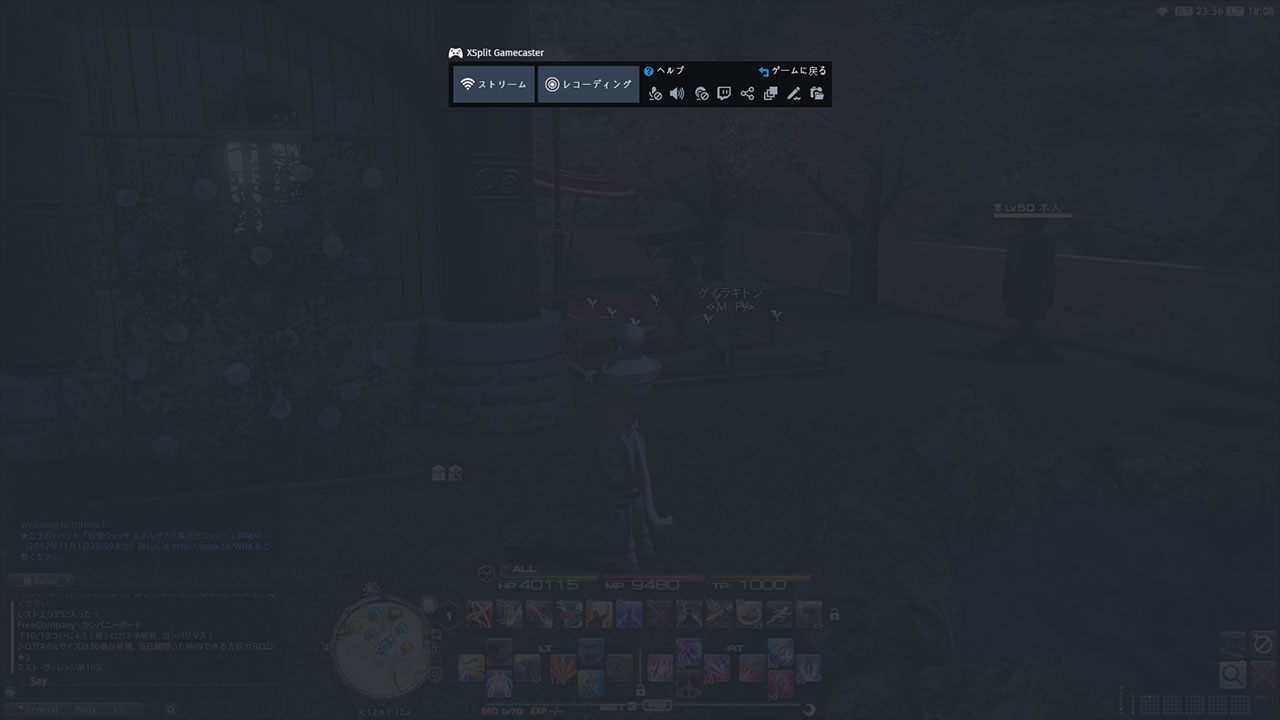
配信or録画開始前は左側がスタートボタンになってます。左側は設定ボタン。
開始すると停止ボタンに変わる。
アイコンボタンの説明
- マイク音量
- システム音量
- カメラ
- 配信先サービス(画像はTwitch)の設定とオプション
「アカウント」のライブストリーミングで選んだサービス - 放送URLをシェアする
- オーバーレイイメージ、ウィジェットの設定
- 画面に図形を描く
- スクリーンショットの表示とシェア
放送オプション
ストリームの開始を選択するか、アイコン左から4つ目にある設定を選択すると
タイトルとゲーム名を設定できる。
チャットとスポンサー登録窓の配置ができる。
これはチャットやスポンサー機能を持っているサービスなら表示できるようです。
-
- YouTube
-
- Twitch
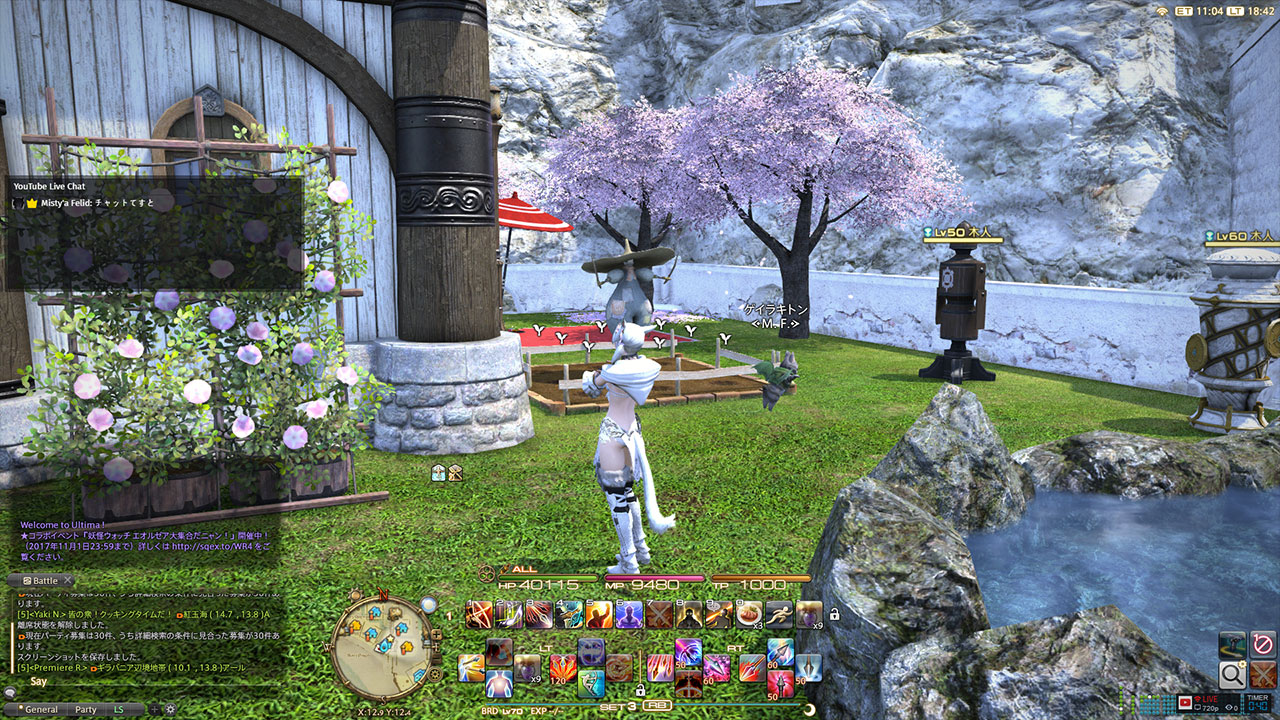
画面上にチャットウィンドウが配置できるので、ゲームしながら監視できる。
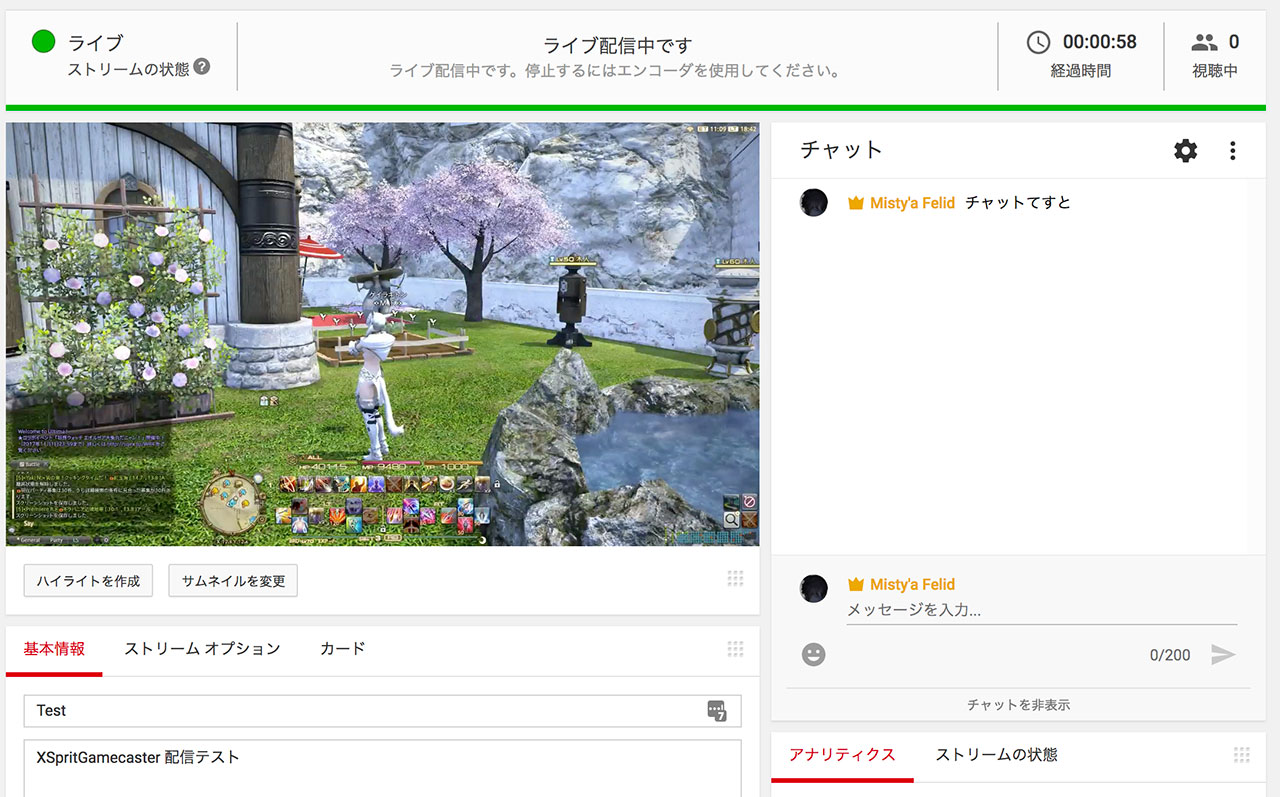
初期状態ではチャットウィンドウが配信には映らないようになっているが、設定で変更が可能です。
オーバーレイ イメージ・URLウィジェット
デフォルトではGamecasterのロゴが出るようになってます。
無料版だとこのロゴは初期から表示状態で、別の画像に変更することはできないし、鮮明度の設定も変更ができなくなってます。
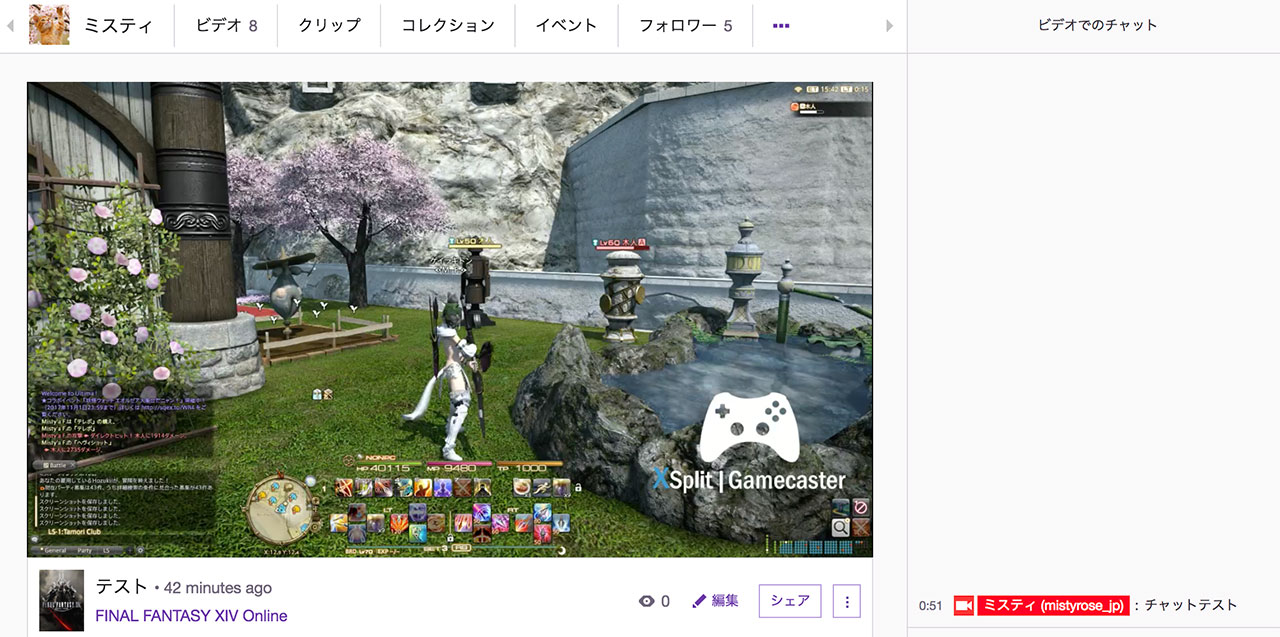
ロゴのサイズ感これくらい。なかなか主張が激しいw
有料版ではカスタマイズ可能で、配置できる画像とURLは1つずつです。
指定した画像フォルダから任意の画像を選ぶことが出来る。
試しにチャットウィンドウ隠す用に作ったピーマン投げ職人画像を選択してみた。
Shadowplay用に作ったカバー画像が左側に出てますが、Shadowplayがゲームの解像度と同じサイズの画像を用意する必要があったのに対し、Gamecasterは拡大縮小ができるのでどんなサイズでもおk。
URLの場合はインラインフレームで指定したURLの内容が表示される。
このインラインフレーム内はスクロールやクリック等の操作ができない。
試しにeLeMeNのエオルゼア時計をちょっと変更したやつを表示してみた。

配置してブロードキャストすると・・・
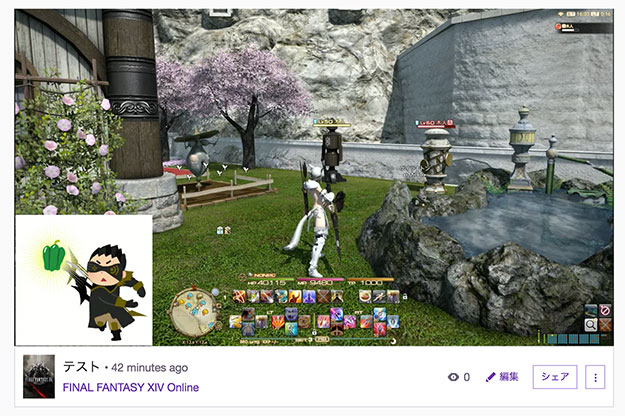
ブロードキャストに載せる設定にしたものだけ配信に表示される。
BRB自動切り替え
例えばデスクトップとか、他のアプリとかに表示を切り替えると自動的にBRB画像に切り替えてくれます。
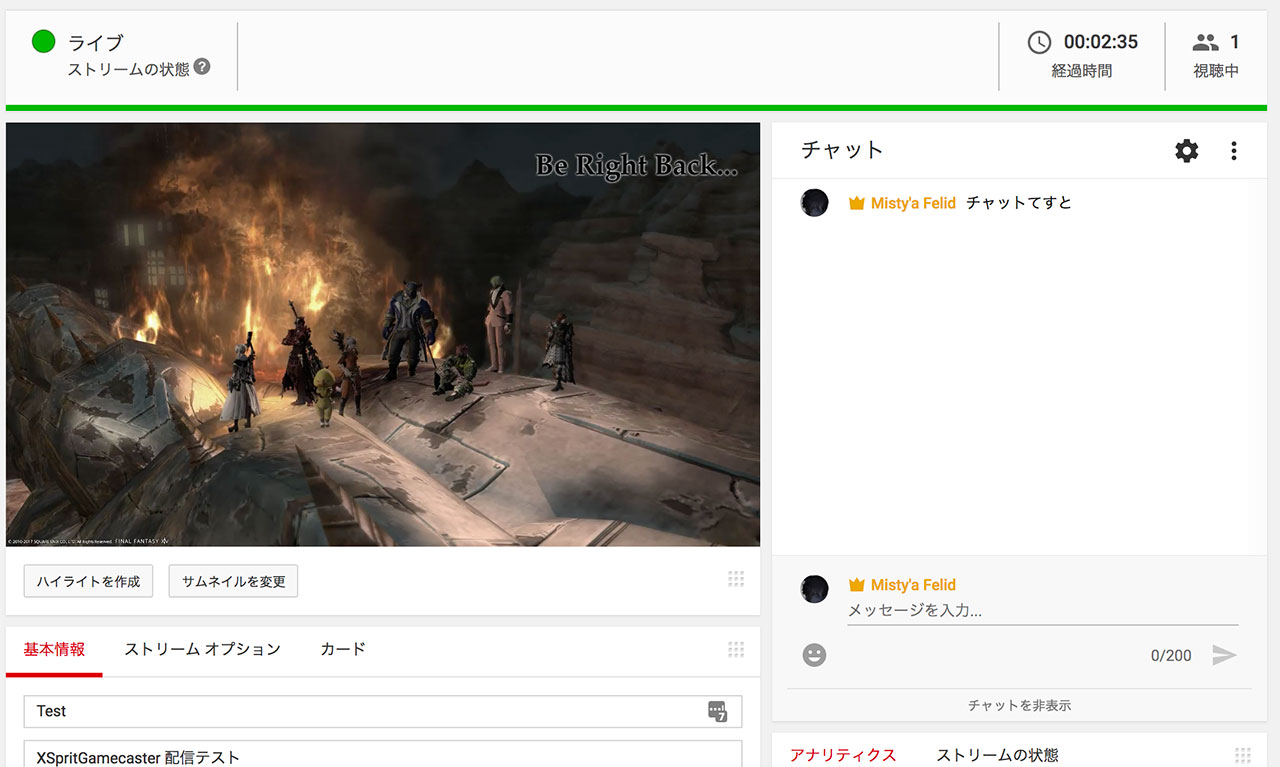
これは設定の「インゲームオーバーレイ」でオフにすれば表示なしにもできる。
画面に図形を描く
かんたんなペイントツール機能が備わっていて、こんな感じで画面に直接文字とか書ける。
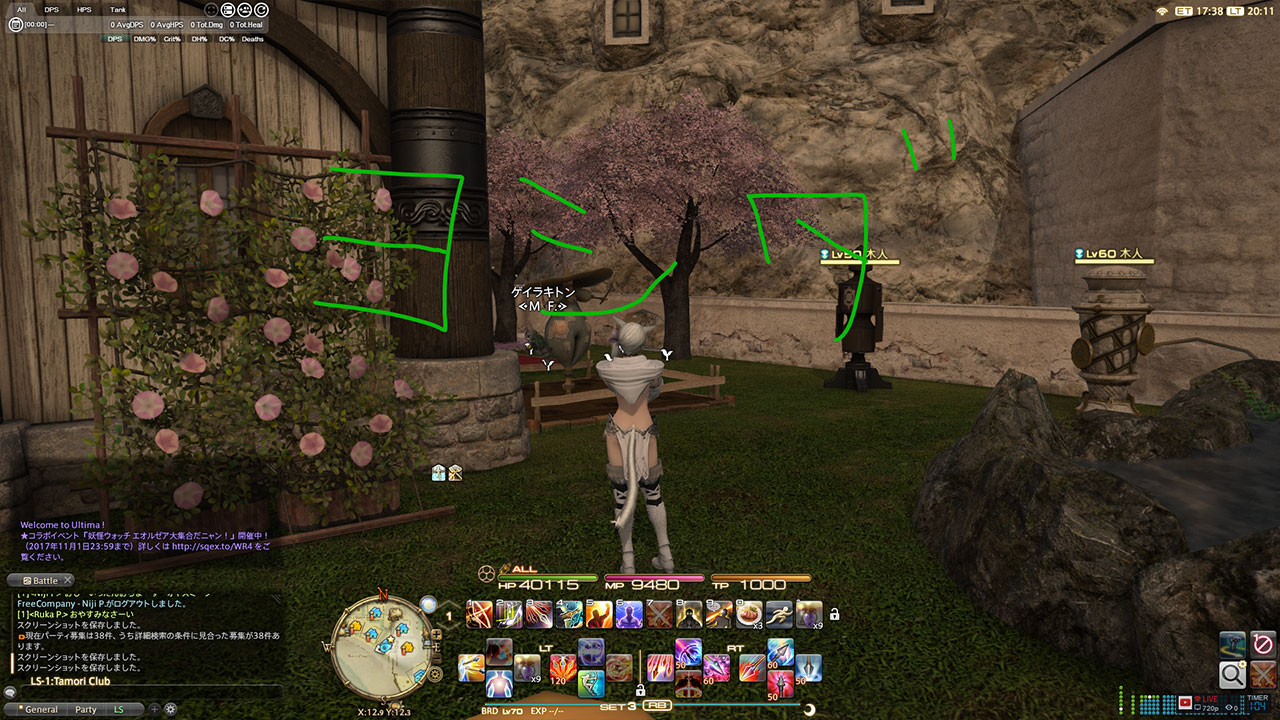
配信にもばっちり表示される。
何か解説とかするときに使えるのかもしれない。
ACTについて
前のツールのところでACT表示してますが、Gamecasterはデスクトップの録画ができないので配信には映らないです。
Webカメラの配置
うちに実装がないので公式の説明から抜粋します。
カメラそのもののUIはイメージやURLなどと同じ見た目です。カメラを接続している場合は、映っている内容がここに表示される。
中央のボタンではクロマキーの設定ができる。
透明にする色を選ぶことで、その部分を透過して写し込んでくれます。
Gamecasterではできないが、Broadcasterで出来ること
GamecasterはShadowplayとほぼおなじ操作感で配信が出来るアプリだが、できないこともあります。
ACTを映して配信したいとか、Youtubeとニコ生同時に配信したいなんていう希望がある場合はGamecasterよりBroadcasterの方がおすすめです。
- スクリーンキャプチャ、デスクトップキャプチャ、ウィンドウキャプチャ
- 複数サイトへの同時配信
- ウィンドウモードで起動するアプリの配信(DMMゲームプレイヤーとか)